CHIKUWA Editor の使い方
CHIKUWA Editor とは
CHIKUWA Editor は、AI アシスタントを搭載した Python 学習用の統合開発環境です。ダウンロードするだけですぐに Python プログラミングを始められます。
CHIKUWA Editor の特長
- 環境構築不要:NumPy, Pandas, Matplotlib, scikit-learn, OpenCV など 40 以上のライブラリが同梱済み
- AI アシスタント搭載:答えを直接示さず、ヒントで考えさせてくれる「教えすぎない」サポート
- 演習の自動採点:講義の演習問題に対する自動採点機能を搭載
- Windows / macOS 対応:どちらの OS でも利用可能
インストール
CHIKUWA Editor 公式サイト からダウンロードしてください。
| 種類 | サイズ | 備考 |
|---|---|---|
| インストーラー版(推奨) | 約 183 MB | Python 3.14 同梱 |
| ポータブル版 | 約 279 MB | インストール不要・USB 等で持ち運び可 |
対応 OS:Windows 10 以降
| 種類 | サイズ | 備考 |
|---|---|---|
| DMG ファイル | 約 270 MB | Python 3.14 同梱 |
対応 OS:macOS 11 以降
ディスク容量について
インストール(解凍)後は約 800 MB のディスク容量を使用します。ストレージの空き容量に余裕があることを確認してからインストールしてください。
Windows の保護警告について
初回起動時に「Windows によって PC が保護されました」という警告が表示される場合があります。その場合は「詳細情報」をクリックし、「実行」を押してください。
インストールせずに使う(Web 版)
CHIKUWA Editor Web 版 なら、ブラウザで開くだけで使えます。アプリを入れられないパソコン(Chromebook など)でも使えます。このサイトのコードの「CHIKUWA で開く」からも、そのコードをファイルにして開けます。
- ファイルはブラウザの中に保存されます(ブラウザやパソコンをまたいでは同期しません)
- NumPy・Pandas・Matplotlib・scikit-learn・MeCab などは使えますが、TensorFlow(第 14 章)や gensim・sentence-transformers(第 13 章の一部)、Streamlit(付録)は使えません。これらはデスクトップ版か Google Colab で動かしてください
基本操作
エディタの起動
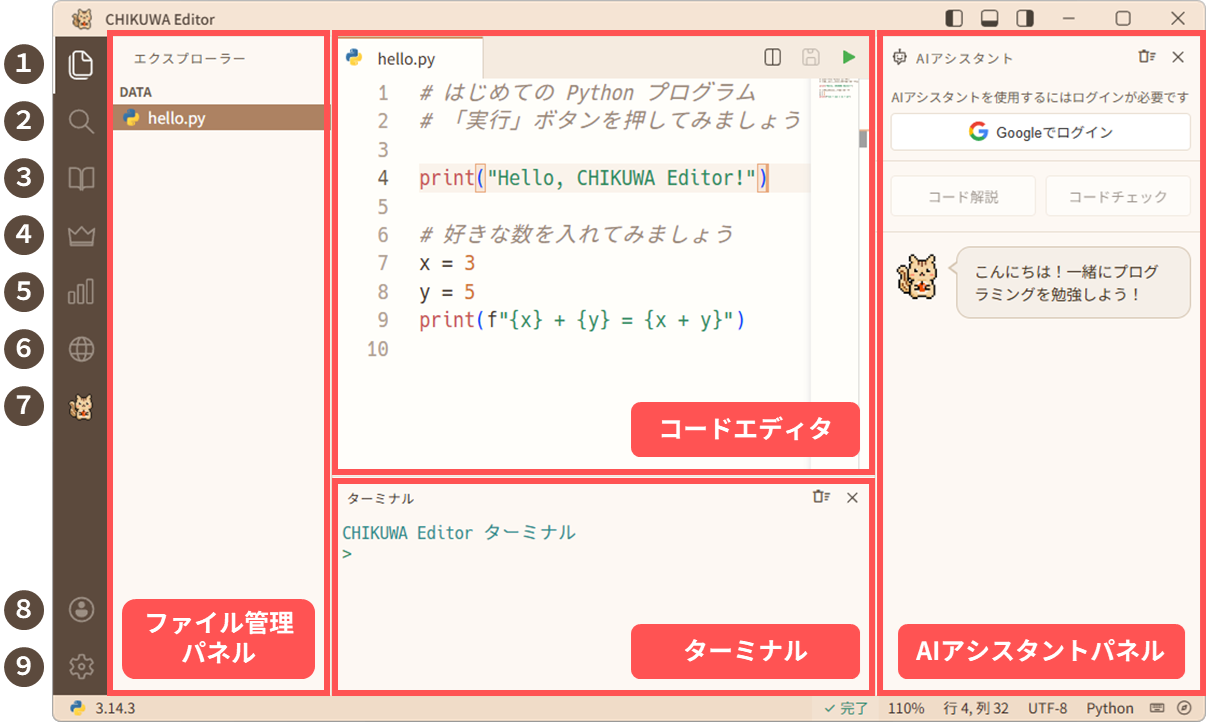
CHIKUWA Editor をダウンロード/インストールして起動すると、以下のようなウィンドウが立ち上がります。
画面構成
画面は大きく 4 つのエリアで構成されています。
| エリア | 説明 |
|---|---|
| ファイル管理パネル(左) | ファイルやフォルダの管理を行うエクスプローラー |
| コードエディタ(中央上部) | Python のソースコードを記述・編集するエリア |
| ターミナル(中央下部) | 実行結果の表示や pip などの Python コマンドの実行 |
| AI アシスタントパネル(右) | 学習用 AI の機能(コード解説・エラー解説など)を利用するパネル |
画面左端のツールバー(アイコン)から各機能にアクセスできます。
| 番号 | 機能 | 説明 |
|---|---|---|
| ① | エクスプローラー | ファイル・フォルダの一覧と管理 |
| ② | 検索 | ファイル内のテキスト検索 |
| ③ | 演習問題 | 講義の演習問題一覧と自動採点(要ログイン) |
| ④ | ランキング | 演習の進捗ランキング(要ログイン) |
| ⑤ | 学習統計 | 学習時間や進捗の統計情報(要ログイン) |
| ⑥ | ブラウザ | エディタ内蔵のWebブラウザ |
| ⑦ | AI アシスタント | AI アシスタントパネルの表示 |
| ⑧ | ユーザアカウント | ログイン・アカウント情報の管理 |
| ⑨ | 設定 | エディタの各種設定(テーマ・フォントサイズ等) |
ショートカットキー
各機能にはショートカットキーが用意されています。ウィンドウ右下のキーボードアイコンをクリックすることで、ショートカット一覧を確認することができます。以下はその抜粋です。
| キー | 機能 |
|---|---|
| Ctrl+S | ファイルを保存 |
| Ctrl+Enter | コードを実行 |
| Ctrl+Z | 元に戻す |
| Ctrl+Shift+Z | やり直し |
| Ctrl+/ | コメント切り替え |
| Ctrl+B | サイドバーの表示切り替え |
| Ctrl+J | ターミナルの表示切り替え |
| Ctrl+I | AI アシスタントの表示切り替え |
| Ctrl+, | 設定を開く |
AI アシスタント機能
CHIKUWA Editor には、学習をサポートする 4 つの AI 機能が搭載されています。
AI 機能の利用にはログインが必要です
AI アシスタント機能を利用するには、大学の Gmail アドレス([学生番号]@g.ibaraki.ac.jp)でログインしてください。初回ログイン時にはデータ利用に関する規約が表示されますので、内容を確認のうえ同意をお願いします。
コード解説
AI アシスタントパネル上部の「コード解説」ボタンを押すと、選択したコード領域またはコード全体の解説が表示されます。コードの意味や処理の流れを理解したいときに活用してください。
コードチェック
AI アシスタントパネル上部の「コードチェック」ボタンを押すと、コードに問題点がないかチェックした結果が表示されます。提出前のセルフレビューに活用してください。
エラー解説
エラー発生時、ターミナルに表示される「エラー解説」ボタンを押すと、エラーの内容と解決策のヒントが表示されます。エラーメッセージの意味がわからないときに活用してください。
演習採点
演習パネルで各演習問題の下部にある「提出して採点」ボタンを押すと、AI による採点とフィードバックが得られます。100 点満点中 80 点以上で合格の判定となり、演習パネル上のアイコンが変化します。
注意事項
AI による評価は完全なものではないため、参考に留めるよう注意してください。
Q & A
無料で使えますか?
はい。コードエディタ、ターミナル、テーマ切り替え、ファイル管理などの基本機能は完全無料です。また、茨城大学の大学アカウントを持つユーザは、AI アシスタント機能も無料でご利用いただけます。
同梱されているライブラリを教えてください
NumPy、Pandas、Matplotlib、scikit-learn、OpenCV、Pillow、Seaborn、MeCab、Streamlit など、本講義で必要なライブラリが事前にインストール済みです。追加のインストール作業は不要です。
複数の PC で使えますか?
はい。同一アカウントで複数の PC から利用できます。ただし、ファイルはローカルストレージに保存されるため、自動で同期はされません。